IGNITE Online Studio
Moblin 配信設定ガイド
朝ヨガLive 配信用
はじめに|時間の決まり
| 7:50 | この時間までに配信を始めてください。(Moblinで Go Live を押す) |
| 7:50〜7:55 | 画角を確認します。(Moblinの画面で) |
| 7:55〜8:00 | 音声を確認します。(OneStreamの配信画面で) |
確認する中身は「4. 配信前チェック」にまとめてあります。
7:50に間に合わないと
事故防止のため、7:50の時点で配信が立ち上がっていないと、朝ヨガのグループLINEに警告が飛びます。配信のあとのお願い
こちらでも確認していますが、なるべくご自身でも配信を見返して、音量・声量を確認していただけると助かります。1. 使うアプリを入れる
Moblin(App Store・無料)
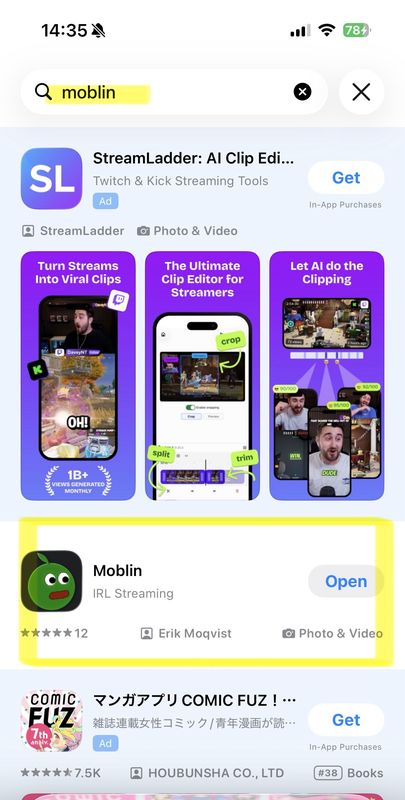
※ よく似た名前のアプリがあります。作者が「Erik Moqvist」のものです。
課金について
お金はかかりません。課金は一切不要です。アプリの中に「Store(support us)」という項目がありますが、買わないでください。アイコンが増えるだけで、配信の機能には関係ありません。
2. 最初に1回だけ|設定ファイルを読み込む
アプリを入れたら、続けて設定ファイルを読み込みます。6番まで終われば準備は完了です。
まず、設定ファイルを受け取ります
設定ファイルをダウンロードこのページをiPhoneで開いて、上のボタンを押してください。
ダウンロード用のページが開いたら、ファイル名(IGNITE_Moblin_9枠_260929)を確認して、
「ダウンロード」を押してください。
紙で見ている場合:ガイドのページ(EmiからLINEでお送りしたリンク)を開くと、このボタンがあります。
最新版は v260929 です(2026-09-29 更新)
いま自分がどの版か、こう見分けます。Moblin を開いて配信先の名前を見てください。
「Monday (v260929)」のように (v260929) が付いていれば最新です。
付いていない場合・別の数字の場合は、上のボタンから読み込み直してください。
今回の変更:配信の送り方を、回線が揺れても途切れにくい方式(SRT)に変えました。
あわせて、音声が届かなくなることがある設定を取り除きました。
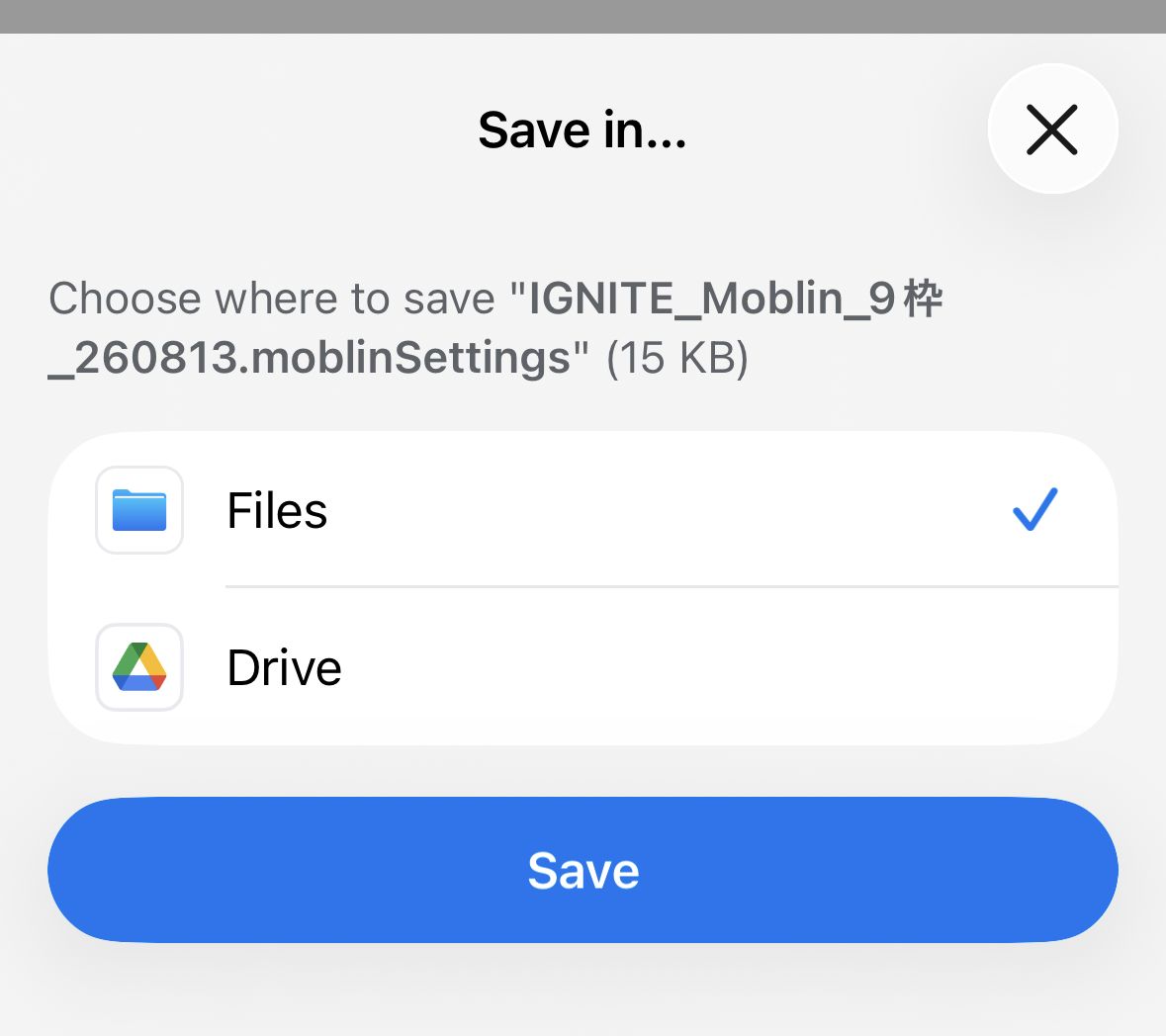
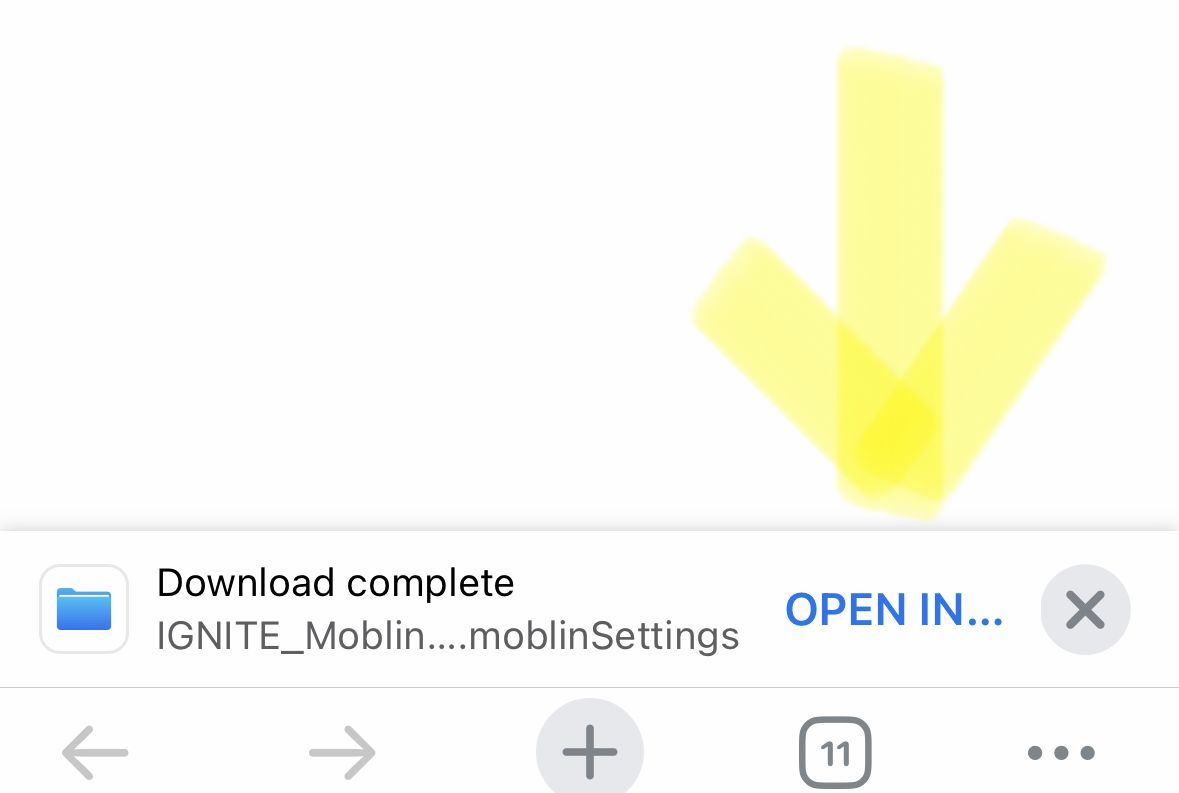
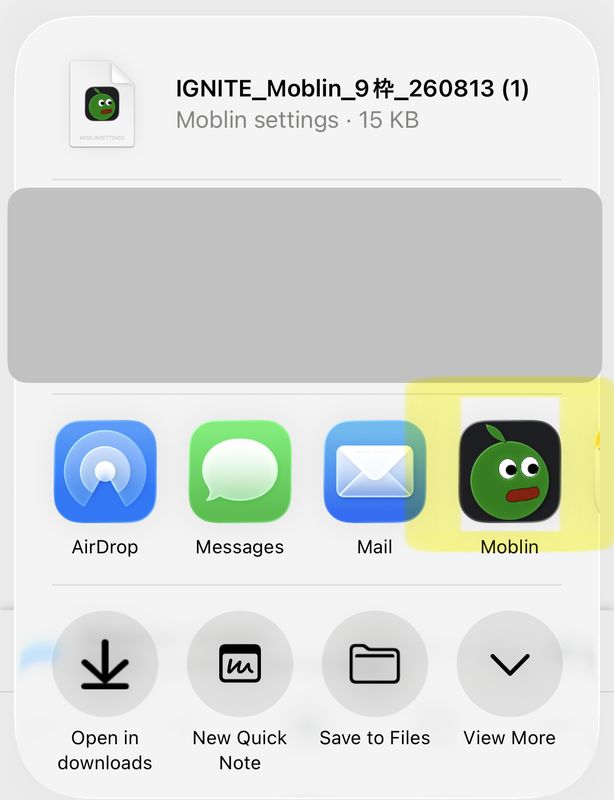
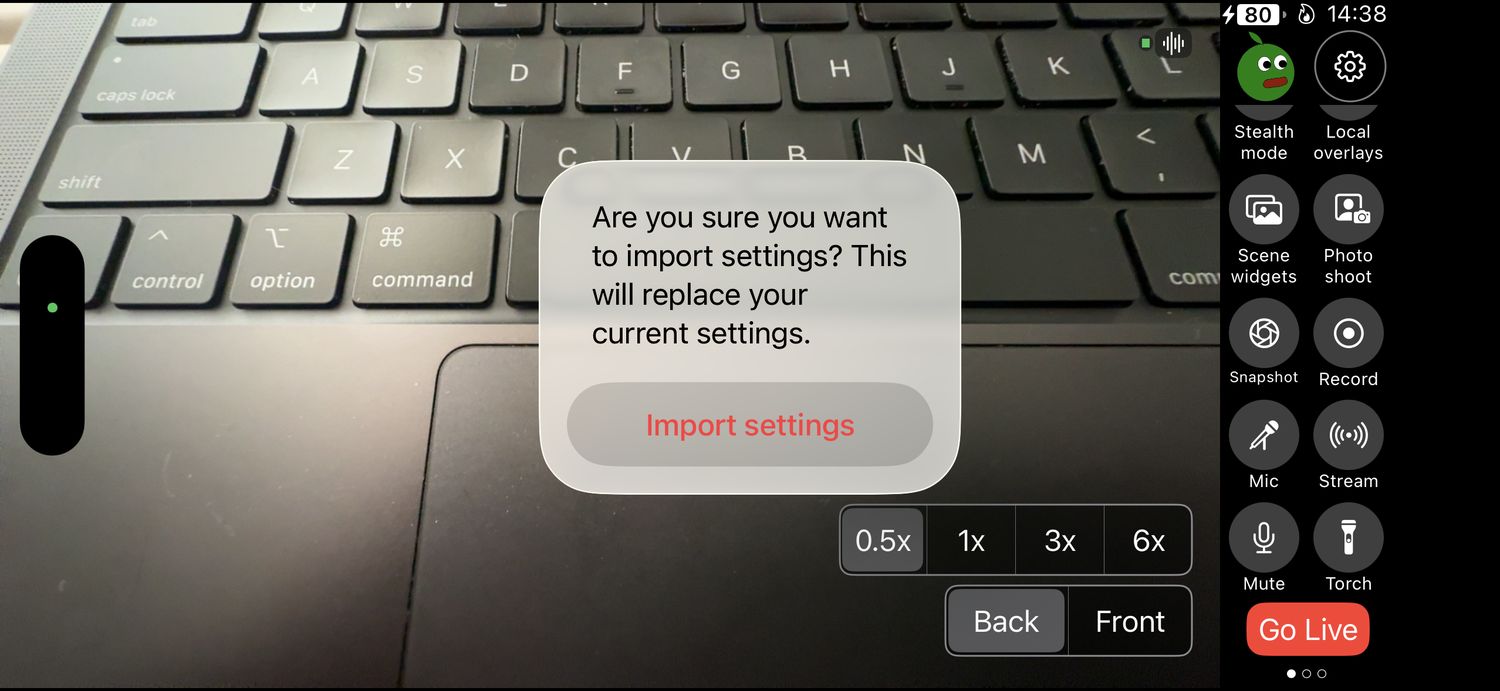
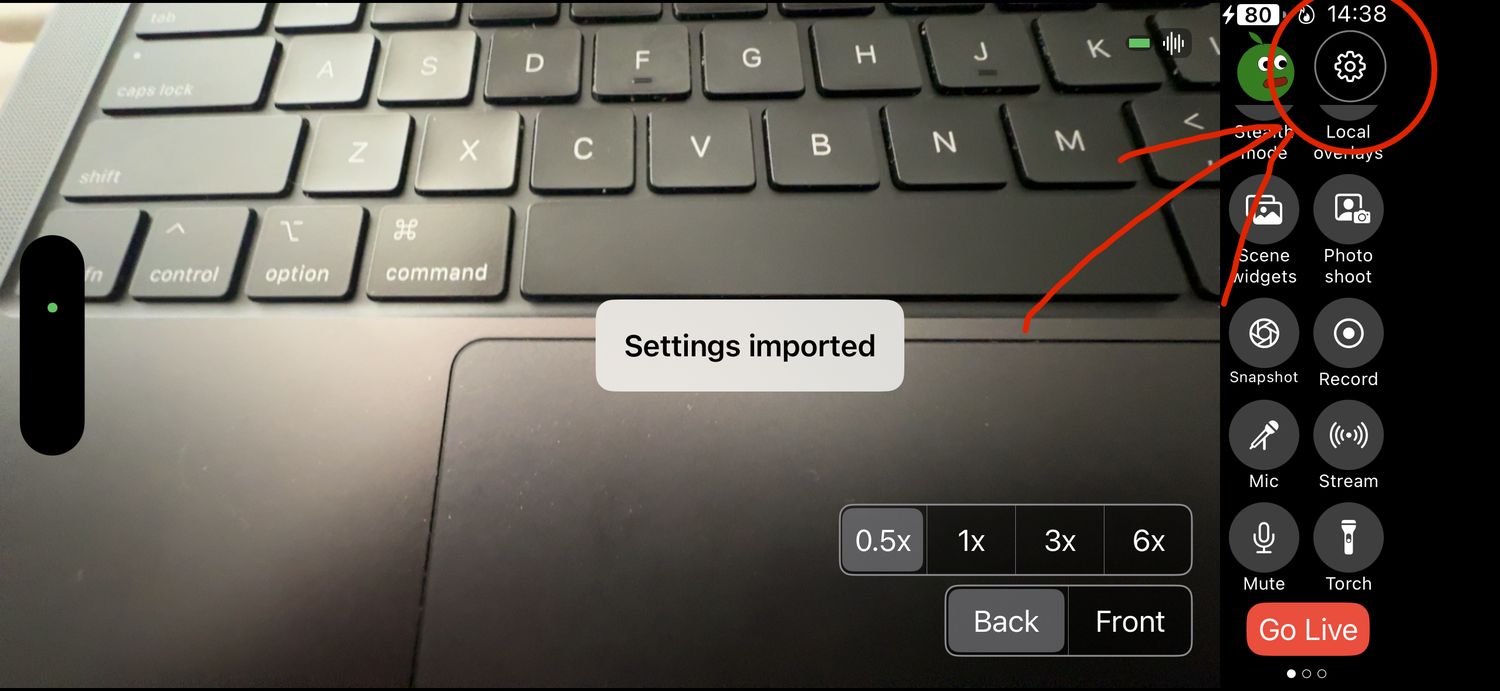
読み込むときの注意
読み込むと、それまでのMoblinの設定は置き換わります。新しく入れたアプリならそのままで大丈夫です。3. 毎回の配信手順
配信の日は、この3つだけです。
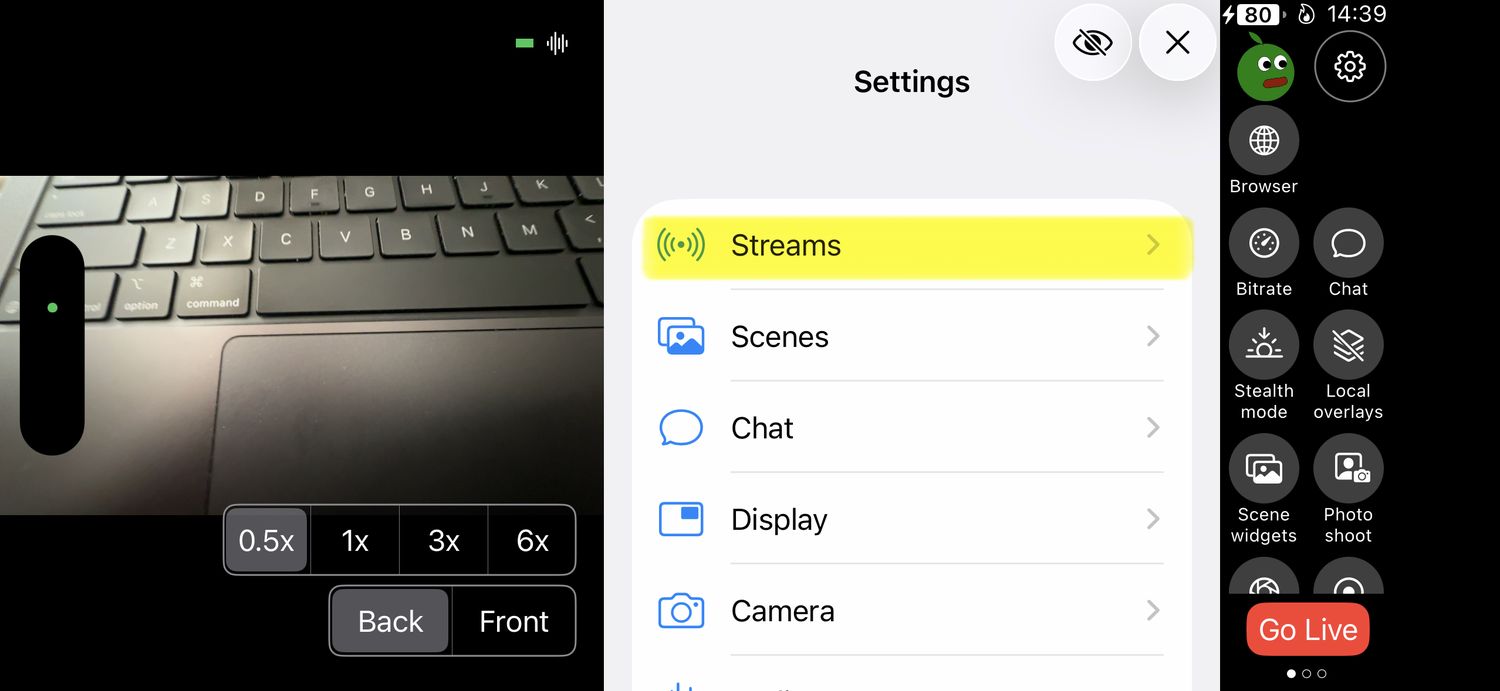
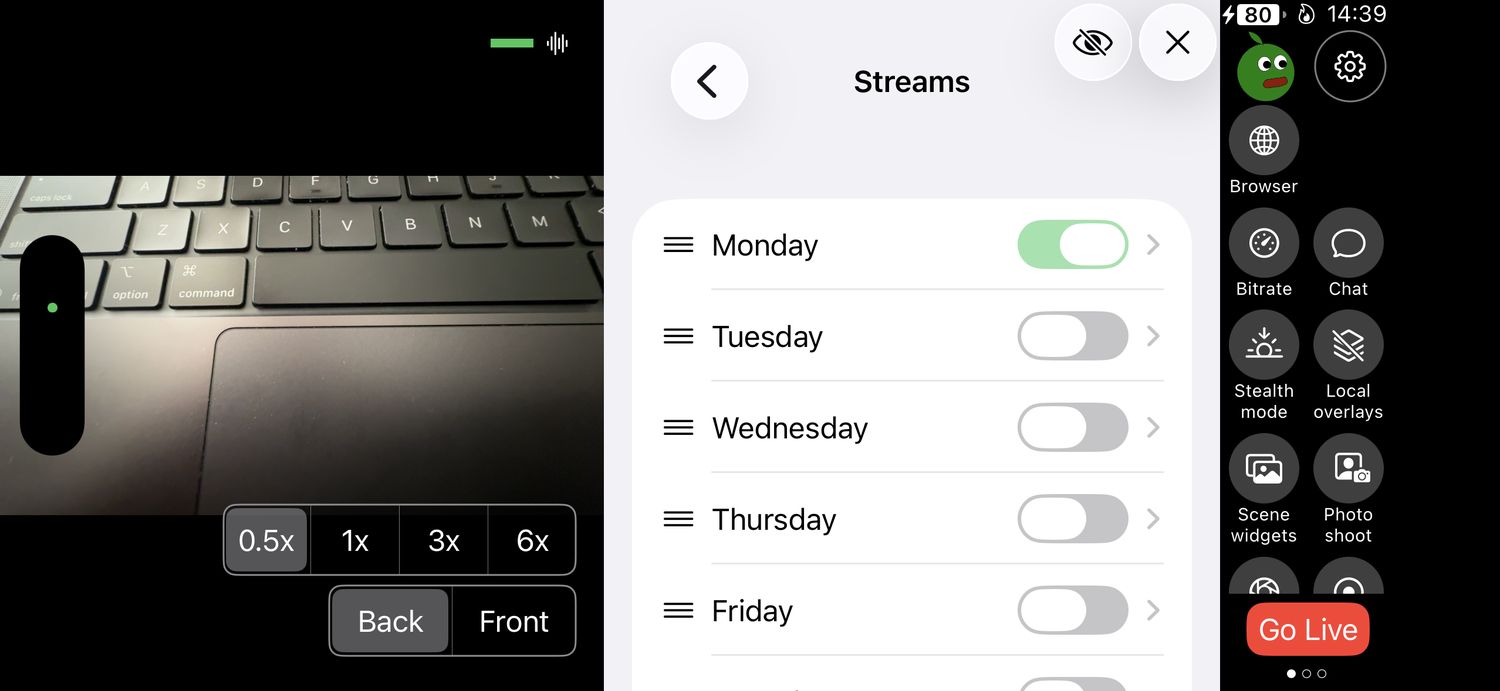
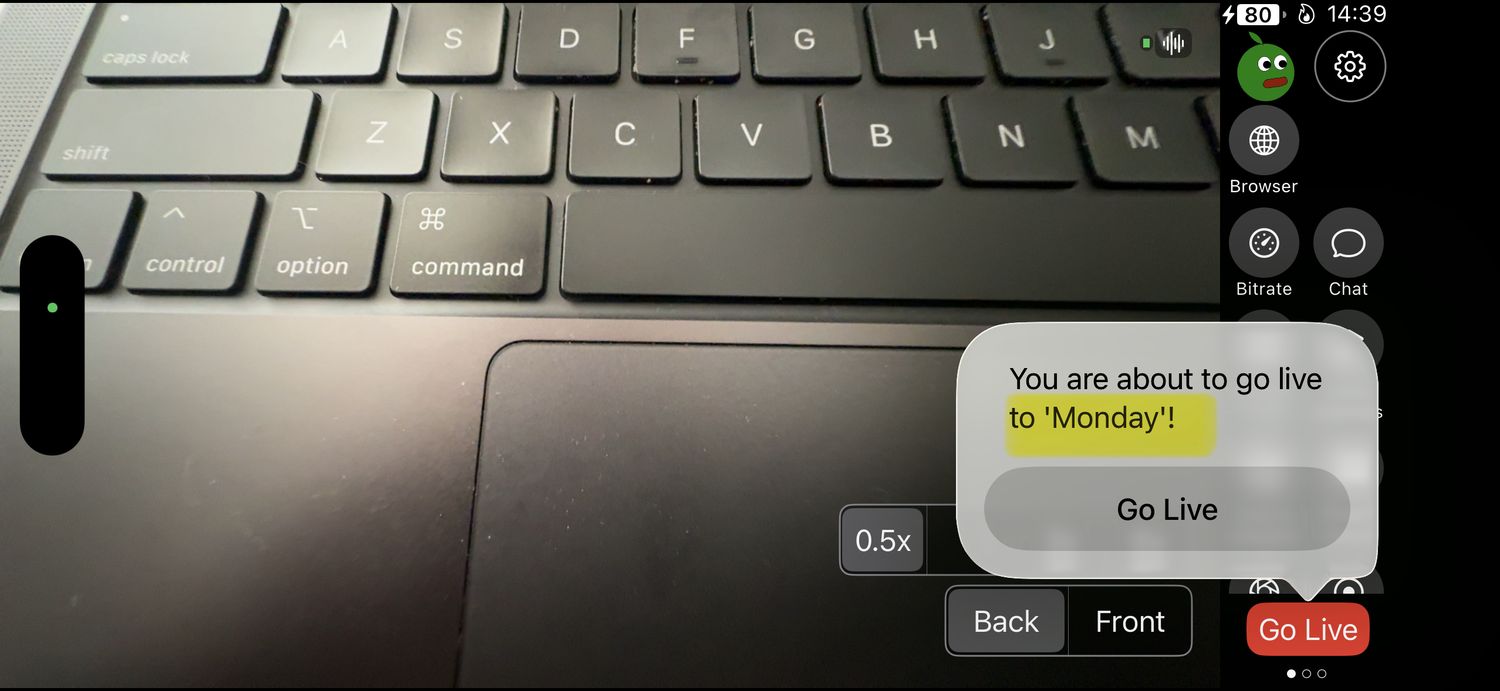
曜日のスイッチ
オンにできるのは1つだけです。別の曜日をオンにすると、前のものは自動でオフになります。曜日を間違えると、その日の配信ページには何も映りません。必ず今日の曜日か確認してください。
マイクを使う日|つながっているかの見方
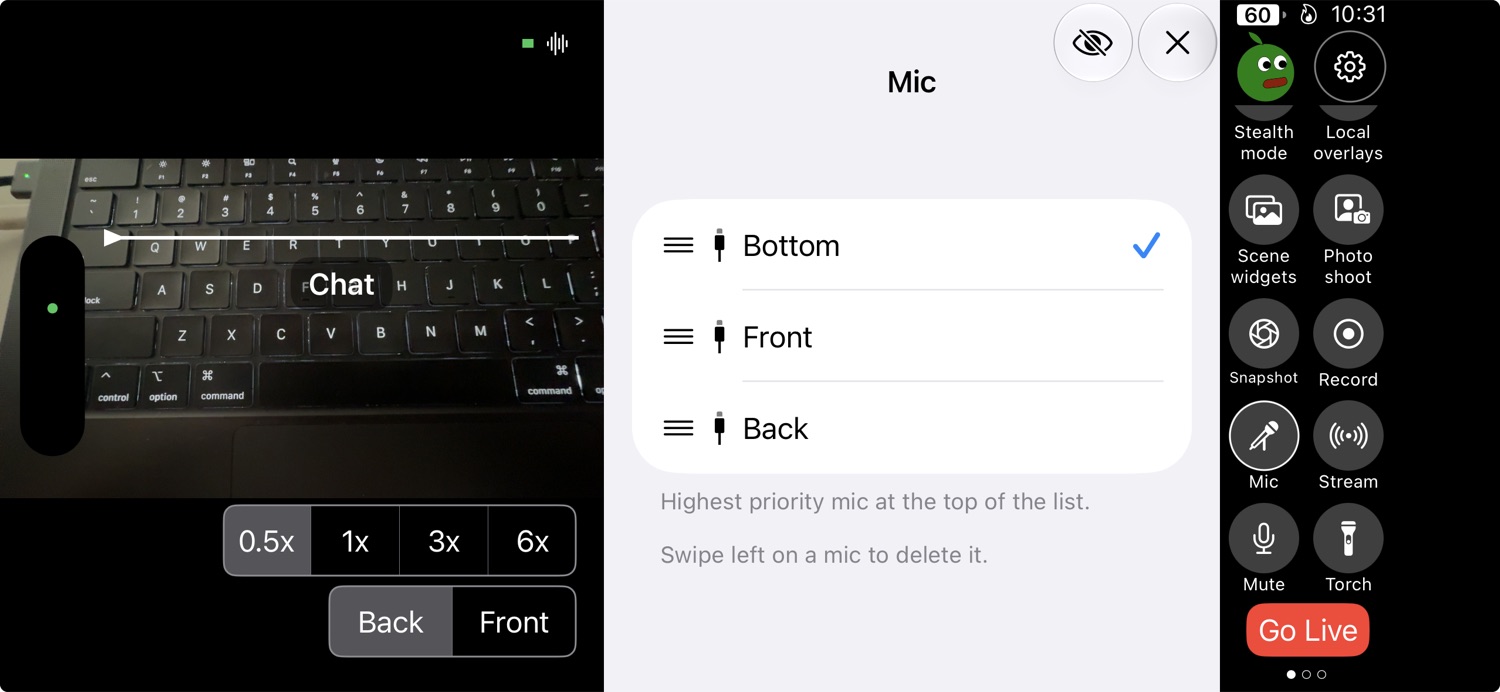
右側のボタンの中から Mic(マイクの絵のボタン)を押すと、マイクの一覧が出ます。
チェックが付いているのが、今使っているマイクです。
上の画面はマイクをつないでいない時のものです(Bottom=iPhone本体のマイク)。
マイクの受信機を挿すと、一覧の一番上にマイクの名前が出て、チェックが付きます。
受信機を挿しているのに Bottom のままの時は、マイクの名前を押して選び直してください。
押さないでください
Mic の下にある Mute は、音を消すボタンです。押すと会員さんに声も音楽も届かなくなります。4. 配信前チェック
① 配信を始める前に
- 集中モード(おやすみモード)をオンにする
- 端末を電源につないでいる(60分の配信はバッテリーを大きく使います)
- 横向きで固定できている
- Wi-Fiにつながっている(電波が弱い場所は避ける)
- 配信先の名前がその日の曜日になっている
- マイクを使う場合、接続されているか音を出して確認(見方は「3. 毎回の配信手順」の下)
② 7:50〜7:55|画角(Moblinの画面で)
- 画角が斜めになっていないか
- 部屋が暗すぎないか(オフィスからの配信は照明を使ってください)
- マット周りに不要な小物が映っていないか
③ 7:55〜8:00|音声(OneStreamの配信画面で)
- マイク(お持ちの方)が入っているか
- 大きい声で音割れしていないか
- 音楽が聞こえるか(小噺の間は音楽オフでお願いします)
- ついでに映っている画ももう一度見ておく(実際に配信されている映像です)
※ Moblinの音量(Mic)の設定はいじらないでください。マイクのオン/オフだけで大丈夫です。
集中モードが必要な理由
レッスン中に電話がかかってくると、配信が止まってしまいます。集中モードにしておけば着信も通知も来ないので、最後まで安全に配信できます。LINEの通話はWi-Fiで届くので、機内モードにしても止まりません。集中モードをオンにしてください。
配信が始まらないとき
「配信が始まらない(くるくる回ったまま)」と言われたら、オンライン担当に連絡してください。配信し直すだけでは直らないことがあります。
5. 配信が途中で切れたら
慌てなくて大丈夫です。
| 通信が切れただけ | 何もしないで待ってください。アプリが自動でつなぎ直します。 |
| アプリが落ちた | すぐアプリを開いて Go Live を押し直してください。 |
確認済みのこと
5分以内に再開すれば、録画は1本のままつながります。「通信を4分半切る」「アプリを完全に終了して立ち上げ直す」の両方を実際に試して確認しています。録画が分かれたり、アーカイブが壊れたりしません。
ただし5分を超えると録画が2本に分かれますので、気づいたらできるだけ早く再開してください。
IGNITE Online Studio|朝ヨガLive 配信マニュアル